
آموزش تصویری استفاده از سوئیچ HDMI KVM + رفع مشکلات اتصال

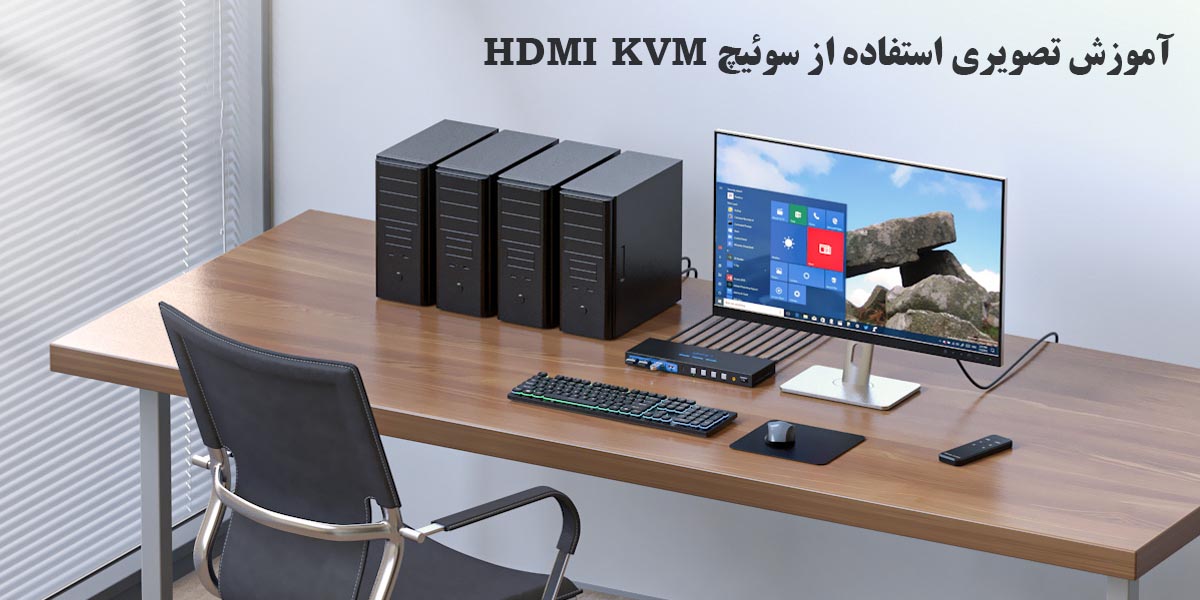
سوئیچ HDMI KVM در دنیای امروز که بسیاری از افراد به صورت همزمان با چند سیستم سر و کار دارند بسیار کاربردی است. سوییچ HDMI KVM مدیریت دستگاه ها را آسان میکند و به شما امکان میدهد تا چند سیستم را تنها با یک مجموعه مانیتور، کیبرد و ماوس کنترل کنید. در ادامه این مقاله از ملووات میتوانید آموزش گام به گام استفاده از سوئیچ HDMI KVM را به صورت تصویری مشاهده کنید. همچنین به عیب یابی دستگاه در زمان خرابی بپردازید.
سوئیچ HDMI KVM چه کاربردی دارد؟
سوئیچ HDMI KVM به شما امکان میدهد تا چند دستگاه را به یک نمایشگر متصل کرده و بین آنها سوییچ کنید. مدیریت دستگاه ها با ماوس و کیبرد و مانیتور انجام میشود. برای مثال فرض کنید دو کیس یا لپ تاپ دارید که باید به یک مانیتور، یک کیبورد و یک موس متصل شوند. هر بار جدا کردن کابل ها و جابجایی بین دستگاه ها کاری خسته کننده است. کاربرد سوئیچ HDMI KVM در این زمان مشخص میشود. این دستگاه معمولا از رزولوشن 4K و همچنین خروجی صدا نیز پشتیبانی میکند.
اجزای سوئیچ HDMI KVM و توضیح پورت ها
قبل از آموزش نحوه استفاده از سوئیچ HDMI KVM بهتر است با بخش های مختلف دستگاه آشنا شوید. در مدل های استاندارد برندهای مثل کی نت، کی نت پلاس یا وی نت معمولا اجزای زیر را مشاهده میکنیم.
- پورت های ورودی Input
پورت های ورودی برای اتصال کیس یا لپ تاپ هستند. تعداد ورودی دستگاه بسته به مدل میتواند متفاوت باشد. شما میتوانید خرید سوئیچ HDMI KVM را در مدل های 2 پورت، 4 پورت، 8 پورت و حتی 16 پورت با گارانتی معتبر از ملووات تهیه فرمایید.
- پورت خروجی Output
پورت خروجی سوییچ HDMI KVM معمولا شامل پورت خروجی HDMI برای اتصال به نمایشگر، پورت USB برای اتصال به ماوس و کیبرد است. البته در برخی مدل ها پورت Audio برای انتقال صدا به اسپیکر نیز مشاهده میشود.
روی بدنه دستگاه معمولا دکمه هایی شماره دار وجود دارد که با فشردن هرکدام، کنترل از یک ورودی به ورودی دیگر منتقل میشود.
اکثر دستگاه های جدید دارای یک ریموت IR هستند که از راه دور سوئیچ بین دستگاه ها را انجام میدهد.
- کلیدهای میانبر (Hotkey)
در برخی مدل های جدیدتر، میتوانید با فشردن ترکیبی از کلیدها روی کیبورد (مثل Scroll Lock + 1 یا Scroll Lock + 2) بین سیستم ها سوئیچ کنید.
آموزش گام به گام نحوه استفاده از سوئیچ HDMI KVM و اتصال به دستگاه ها
اتصال سوئیچ HDMI KVM به دستگاه ها و تنظیمات آن از جمله مواردی است که آموزش آن برای افراد مهم است. این سوئیچ به شما اجازه میدهد تا چند دستگاه را با استفاده از یک مجموعه از تجهیزات جانبی مدیریت کنید. در این بخش به طور کلی نحوه اتصال و تنظیم سوئیچ HDMI KVM را به شما آموزش میدهیم. این روند برای تمام برندها مشابه است، با این تفاوت که ممکن است نوع پورت USB در بعضی مدل ها فرق داشته باشد.
1- بررسی تجهیزات
ابتدا اطمینان حاصل کنید که تمام کابل ها داخل بسته بندی وجود دارد. معمولا هر ست شامل کابل USB، ریموت کنترل و دفترچه راهنما میباشد. البته تجهیزات داخل جعبه بسته به برند و مدل میتواند متفاوت باشد.
2- اتصال دستگاه ها به ورودی سوئیچ HDMI KVM
برای اتصال نمایشگر یا سایر دستگاه ها به سوئیچ، نیاز به خرید کابل HDMI دارید. کابل را از خروجی دستگاه های خود به ورودی HDMI سوئیچ متصل کنید. همچنین کابل USB را به پورت های USB سوییچ متصل کنید. در برخی از مدل ها میتوانید آنها را به صورت بی سیم نیز متصل کنید.
3- اتصال خروجی سوییچ به نمایشگر
اکنون باید بخش خروجی KVM را تنظیم کنید. پس با کابل HDMI، خروجی یا HDMI Out دستگاه را به مانیتور یا تلویزیون متصل کنید. همچنین سر دیگر کابل USB را به ماوس و کیبرد وصل کنید. در صورت وجود پورت خروجی صدا میتوانید آن را هم به بلندگو یا هدفون متصل کنید.
در نهایت مطمئن شوید که اتصال دستگاه ها به سوئیچ KVM به درستی انجام شده باشد.
چگونه با سوییچ HDMI KVM ورودی دستگاه را تغییر دهیم؟
نحوه سوییچ بین دستگاه ها با سوئیچ HDMI KVM با دکمه، ریموت کنترل و کلید میانبر انجام میشود. یکی از مزیت های بزرگ KVM همین روش های متنوع سوئیچ است. بسته به مدل، سه حالت اصلی وجود دارد:
1- سوییچ با دکمه فیزیکی
تقریبا در تمام سوئیچ های KVM دکمه های فیزیکی وجود دارد که با فشردن آن روی دستگاه میتوانید ورودی را تغییر دهید.
2- ریموت کنترل
در مدل های جدید معمولا یک ریموت کنترل IR یا مادون قرمز وجود دارد. به این ترتیب میتوانید با فشردن شماره مربوط به هر پورت، ورودی را روی همان سیستم تعیین کنید.
3- سوییچ با کلید میانبر (Hotkey)
این روش مخصوص کاربرانی است که میخواهند سریعتر جابجا شوند، بدون اینکه حتی دستشان را از کیبورد بردارند. رایج ترین دستورها در این حالت شامل موارد زیر میشود.
Scroll Lock + Scroll Lock + 1 برای رفتن به ورودی اول
Scroll Lock + Scroll Lock + 2 برای رفتن به ورودی دوم
در بعضی مدل ها، ترکیب های دیگری استفاده میشود که میتوانید برای اطلاع از آن از دفترچه راهنمای محصول کمک بگیرید.
نکات مهم هنگام استفاده از سوئیچ KVM
بهتر است برای عملکرد بی نقص دستگاه نکات زیر را هنگام استفاده از سوئیچ HDMI KVM رعایت کنید.
1- کابل با کیفیت
هنگام انتقال سیگنال HDMI، کیفیت کابل نقش مهمی دارد. کابل بی کیفیت یا ضعیف باعث قطع تصویر، نویز یا تاخیر در نمایش میشود. بنابراین میتوانید کابل HDMI را از برندهایی مانند کی نت پلاس یا کی نت تهیه کنید که دارای پوشش عالی هستند. همچنین مدل فیبر نوری یا اکتیو از این کابل برای استفاده در متراژ بالای 10 متر نیز عالی خواهد بود.
2- رزولوشن
اکثر سوئیچ KVM ها از وضوح تصویر Full HD برخوردار هستند. اما در ملووات میتوانید مدل های جدید را با کیفیت تصویر 4K خریداری کنید. اگر مانیتور شما 4K است حتما مطمئن شوید دستگاه و کابل هم از این رزولوشن پشتیبانی کنند.
3- پشتیبانی از صدا
در برخی مدل ها از سوییچ HDMI KVM ، همراه با انتقال تصویر میتوانید صدا را نیز منتقل کنید. اگر خروجی صدا قطع است تنظیمات صوتی سیستم را بررسی کنید تا خروجی HDMI فعال باشد.
4- استفاده برای گیمینگ
گیمرها میتوانند از سوئیچ کی وی ام برای جابجایی سریع بین کنسول های بازی و کامپیوتر استفاده کنند. مدل هایی که تأخیر (Latency) بسیار پایین دارند، برای گیمینگ حرفه ای کاملا مناسب هستند.
عیب یابی و رفع مشکل اتصال سوئیچ HDMI KVM
احتمالا برای شما هم پیش آمده که هنگام اتصال یا استفاده از سوئیچ HDMI کی وی ام با مشکل روبرو شوید. در ادامه به رایج ترین مشکلات هنگام استفاده از سوئیچ KVM و راه حل آنها میپردازیم.
1- عدم نمایش تصویر
هنگامی که دستگاه ها به سوئیچ متصل هستند اما تصویر ندارید:
– مطمئن شوید کابل ها به درستی وصل شده باشند. آنها را جدا کرده و مجدد وصل کنید.
– سازگاری خروجی دستگاه با مانیتور را چک کنید. رزولوشن را روی 1080p تنظیم کنید.
– کیفیت کابل را چک کنید. اگر کابل HDMI ساده دارید بهتر است متراژ آن را به کمتر از 5 متر کاهش دهید. در غیر این صورت از مدل AOC استفاده کنید.
2- موس و کیبرد کار نمیکند
اگر ماوس و کیبرد را با کابل USB متصل کرده اید اما کار نمیکنند موارد زیر را چک کنید.
– از اتصال درست کابل USB مطمئن شوید. آنها را جدا و مجدد متصل کنید.
– درایور دستگاه در ویندوز نصب نشده است. از پورت USB 2.0 استفاده کنید زیرا در برخی مدل ها با نسخه 3.0 ناسازگار است.
– سوئیچ KVM خاموش یا ناپایدار است. آن را ریستارت کرده و دوباره روشن کنید.
3- تاخیر در سوییچ بین سیستم ها
در برخی سوئیچ HDMI KVM ارزان قیمت، هنگام جابجایی بین دستگاه ها نیاز به چند ثانیه مکث برای Sync شدن وجود دارد. در این حالت بهتر است از دکمه های میانبر برای سوییچ کردن استفاده کنید. همچنین پیشنهاد میکنیم سوئیچ های KVM را از برندهای معتبری مانند کی نت پلاس یا کی نت تهیه کنید.
4- عدم انتقال صدا
در صورتی که تصویر دارید اما صدا منتقل نمیشود موارد زیر را چک کنید.
– بررسی کنید خروجی صدا در تنظیمات سیستم روی HDMI Output تنظیم شده باشد.
– اگر دستگاه شما مدل قدیمی است، ممکن است فقط تصویر را منتقل کند و صدا را جداگانه باید با کابل 3.5 میلیمتری متصل کنید.
5- مانیتور فقط یکی از سیستم ها را شناسایی میکند
اگر تمام دستگاه ها را متصل کردید اما نمایشگر فقط یک دستگاه را پیدا میکند:
– سوییچ کی وی ام را خاموش کنید. همه کابل ها را جدا کرده و مجدد به ترتیب وصل کنید.
– ترتیب روشن کردن سیستم ها مهم است. ابتدا مانیتور و سوئیچ روشن شوند. سپس کیس را روشن کنید.
