
9 راه حل ساده که برای عیب یابی پورت HDMI ARC/eARC باید بدانید

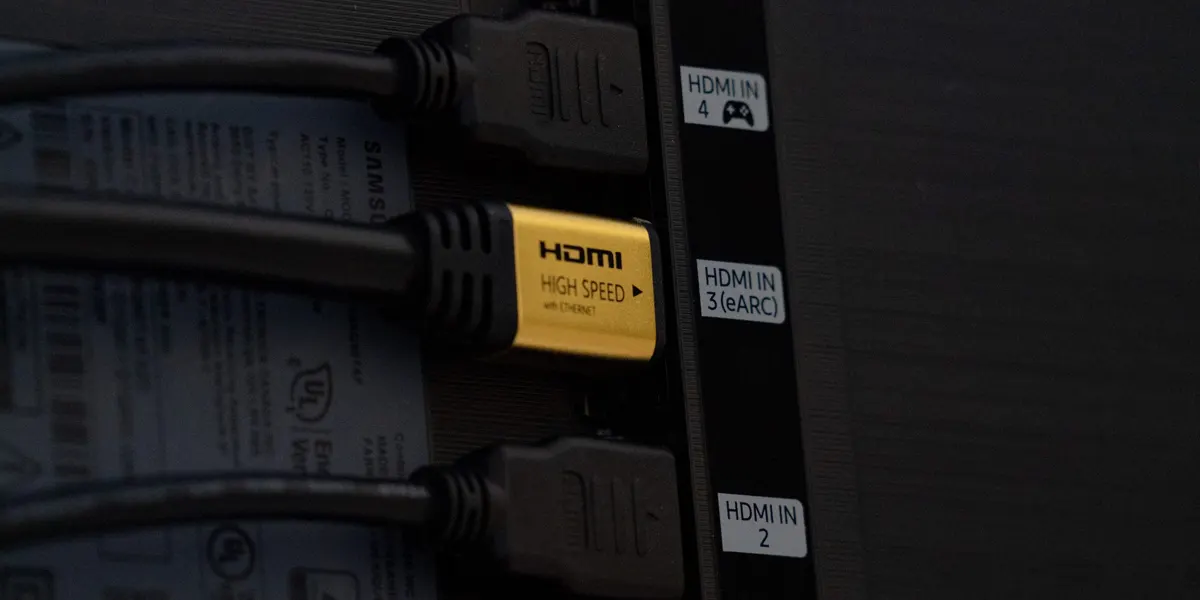
ویژگی ARC و eARC در HDMI به شما اجازه میدهند تا از این درگاه به عنوان ورودی و خروجی صدا به ساندبار، سیستم صوتی و … برای پخش صدای فراگیر استفاده کنید. همچنین میتوانید با استفاده از درگاه HDMI تصویر و صدا را به صورت همزمان انتقال دهید و از دو سیم مجزا برای این کار استفاده نکنید.
اما ممکن است گاهی اتصال به درستی انجام نشود و ناچار به عیب یابی HDMI ARC / eARC شوید. در این مقاله میتوانید آموزش نحوه راه اندازی تلویزیون به ساندبار یا سیستم صوتی را با استفاده از درگاه HDMI مطالعه کنید. همچنین میتوانید به راحتی مشکلات آن را عیب یابی کرده و به رفع خرابی پورت HDMI ARC یا HDMI eARC بپردازید.
عیب یابی پورت HDMI ARC/eARC
برای راه اندازی سیستم های صوتی پیشرفته یا اسپیکرهای پسیو احتمالا به کمک یک تکنسین فنی نیاز پیدا میکنید. اما در مورد اتصال سیستم های معمولی مانند ساندبار به تلویزیون میتوانید خودتان دست به کار شوید. این مقاله از ملووات، راهنمای نحوه راه اندازی و اتصال سیستم صوتی به تلویزیون را به شما آموزش میدهیم. همچنین در صورت بروز مشکلاتی مانند عدم پخش صدا یا اشکالات صوتی به این راهنمای عیب یابی HDMI ARC و HDMI eARC نیاز پیدا میکنید. پس با ما همراه باشید.
1- بررسی سازگاری ARC
برای اتصال ساندبار یا اسپیکر به تلویزیون با پورت HDMI ابتدا مطمئن شوید دستگاه ها از این قابلیت برخوردار باشند. سپس سازگاری کابل HDMI مورد استفاده برای انتقال صدا و دستگاه خروجی صدا را با ARC (یا eARC) بررسی کنید. زیرا این قابلیت تنها زمانی کار میکند که تمام دستگاه ها و همچنین کابل HDMI با ARC سازگاری داشته باشند. به این ترتیب در صورت عدم پشتیبانی، یا اتصال اشتباه کابل HDMI، انتقال صدا با اختلال روبرو شده و هیچ صدایی از سیستم صوتی شما پخش نخواهد شد.
اگر از سازگاری دستگاه و کابل خود با قابلیت ARC اطمینان دارید میتوانید این کار را با دستگاه پخش دیگری تست کنید. به این ترتیب اگر ساندبار یا تلویزیون شما با مشکل مجزایی روبرو شده باشد به راحتی متوجه آن خواهید شد.
2- مجددا اتصال HDMI را برقرار کنید
زمانی که با خطاهای نامشخصی در اتصال HDMI روبرو میشوید میتوانید یکبار اتصال را قطع و مجددا اتصال را برقرار کنید. این راه حل ساده بنظر میرسد اما در اکثر مواقع در از بین بردن خطای HDMI ARC/eARC موثر است. کابل HMDI وظیفه زیادی را در یک دستگاه انجام میدهد. داده های کنترلی CEC و سیگنال های خروجی صدا را به آمپلی فایر منتقل می کند. همچنین سیگنال های ویدیویی به تلویزیون انتقال داده و پخش میکند. بنابراین ممکن است که با اتصال مجدد آن خطای به وجود آمده رفع شود. برای برقراری مجدد اتصال HDMI میتوانید مراحل زیر را دنبال کنید.
– در حالی که تلویزیون و سیستم صوتی شما فعال است همه کابل های HDMI را از آنها جدا کنید.
– دستگاه ها را خاموش کرده و آداپتور برق را نیز از پریز جدا کنید.
– حدود 5 دقیقه صبر کنید.
– تلویزیون و سیستم صوتی را دوباره به برق وصل کنید.
– دستگاه ها را روشن کنید.
– مجددا همه کابل های HDMI را به دستگاه ها متصل کنید. سپس چک کنید و ببینید خطای به وجود امده رفع شده است یا خیر.
3- تنظیمات ARC را فعال کنید
در حالیکه تلویزیون و سیستم صوتی شما از ARC یا eARC پشتیبانی میکنند اما ممکن است این قابلیت به صورت پیشفرض در تنظیمات آنها غیرفعال باشد. بدیهی است که در این صورت این قابلیت کار نخواهد کرد. حتما به یاد داشته باشید که قابلیت ARC و eARC در تنظیمات تلویزیون، ساندبار، اسپیکر و حتی گاهی اوقات سرویس های منبع رسانه نیز فعال باشد.
فعال یا غیر فعال بودن این ویژگی بستگی به مدل دستگاه دارد. همچنین در این وضعیت میتوانید تنظیمات صدا را نیز کنترل کنید. HDMI ARC یا eARC را به عنوان خروجی صدا انتخاب کنید و تنظیمات خروجی صدا را روی “Auto” تنظیم کنید.
4- تنظیمات فرمت صدا را تغییر دهید
صدای فراگیر فرمت های مختلفی دارد. به همین دلیل ممکن است سیستم صوتی قادر به مدیریت صدا از رسانه منبع مانند تلویزیون نباشد یا از آن فرمت صدا پشتیبانی نکند. بنابراین فرمت صدا را بررسی کرده و تنظیمات تلویزیون را با توجه به آن تغییر دهید. این روش ممکن است به رفع مشکل شما کمک کند.
ساده ترین راه برای تست این موضوع این است که تنظیمات خروجی صدا را روی PCM تنظیم کنید. درست است که با این تغییر از صدای فراگیر چندکاناله محروم میشوید و حتی جلوه صوتی به صدای استریو تغییر میکند. اما نکته این است که میتوانید بررسی کنید که اشکال خطای HDMI به دلیل ناسازگاری فرمت صوتی است یا خیر.
5- دستگاه های شخص ثالث
اگر از دستگاه های دیگری مانند یک آداپتور شبیه سازی، مبدل یا یک توسعه دهنده HDMI در کنار تلویزیون و سیستم صوتی استفاده میکنید باید به مراحل اول عیب یابی برگردیم. بنابراین باید چک کنید که این دستگاه ها نیز از قابلیت HDMI ARC / eARC پشتیبانی میکنند یا خیر. برخی از گجت ها ممکن است باعث ایجاد خطا در هنگام انتقال صدا شوند. همچنین در صورت استفاده از توسعه دهنده های HDMI ضروری است که از پشتیبانی آن از قابلیت ARC یا eARC مطمئن شوید.
6- کابل های HDMI را بررسی کنید
در بسیاری از مواقع رفع خطای HDMI تنها به کابل مربوط میشود. پارگی یا کهنگی کابل HDMI باعث میشود تا انتقال صدا به سیستم صوتی به درستی انجام نشود. کابل HDMI یا پورت HDMI خود را با دستگاه های دیگر بررسی کنید تا ببینید آیا با آنها نیز با مشکل روبرو میشوید یا خیر. بهتر است از کابل HDMI با کیفیت بالا استفاده کنید تا احتمال خرابی و بروز مشکل را به حداقل برسانید.
7- بروزرسانی های سیستم
سعی کنید همیشه نرم افزار تلویزیون و سیستم های صوتی خود را به جدیدترین نسخه بروزرسانی کنید. زیرا در صورتی که از سیستم قدیمی استفاده میکنید ممکن است هنوز دستگاه شما قادر به پشتیبانی از عملکرد ARC یا eARC نباشد. به صورت محدود در برخی از دستگاه ها این قابلیت طی یک اپدیت در دسترس قرار میگیرد. بنابراین این روش معمولا جزو آخرین احتمال ها برای رفع خطای HDMI ARC / eARC خواهد بود.
8- از برند سازنده کمک بگیرید
برای عیب یابی HDMI ARC / eARC میتوانید به دفترچه راهنمای برند دستگاه خود مراجعه کنید. یا میتوانید مدل تلویزیون یا سیستم صوتی خود را در اینترنت جستجو کرده و با مراجعه به سایت تولید کننده از راهنمای عیب یابی دستگاه کمک بگیرید.
9- درخواست کارشناس فنی
اگر تمام روش های بالا را انجام دادید و مشکل ARC یا eARC همچنان پابرجا بود میتوانید از یک کارشناس فنی در این زمینه کمک بگیرید. برخی خطاهای دستگاه نیاز به بازدید یک تعمیرکار فنی در این زمینه دارد و ممکن است با تنظیمات دستگاه به آن آسیب وارد کنید.
جمع بندی:
عیب یابی HDMI ARC/eARC در خانه کار دشواری نیست. رفع خرابی HDMI ARC و HDMI eARC در بسیاری از مواقع با بررسی پورت های دستگاه و همچنین بررسی کابل HDMI امکان پذیر است. بنابراین میتوانید مراحل اولیه را در منزل چک کنید و در صورتی که بازهم با مشکل روبرو شدید از یک تکنسین فنی در این زمینه کمک بگیرید.
