
پورت USB چیست؟ بررسی انواع درگاه USB و عیب یابی

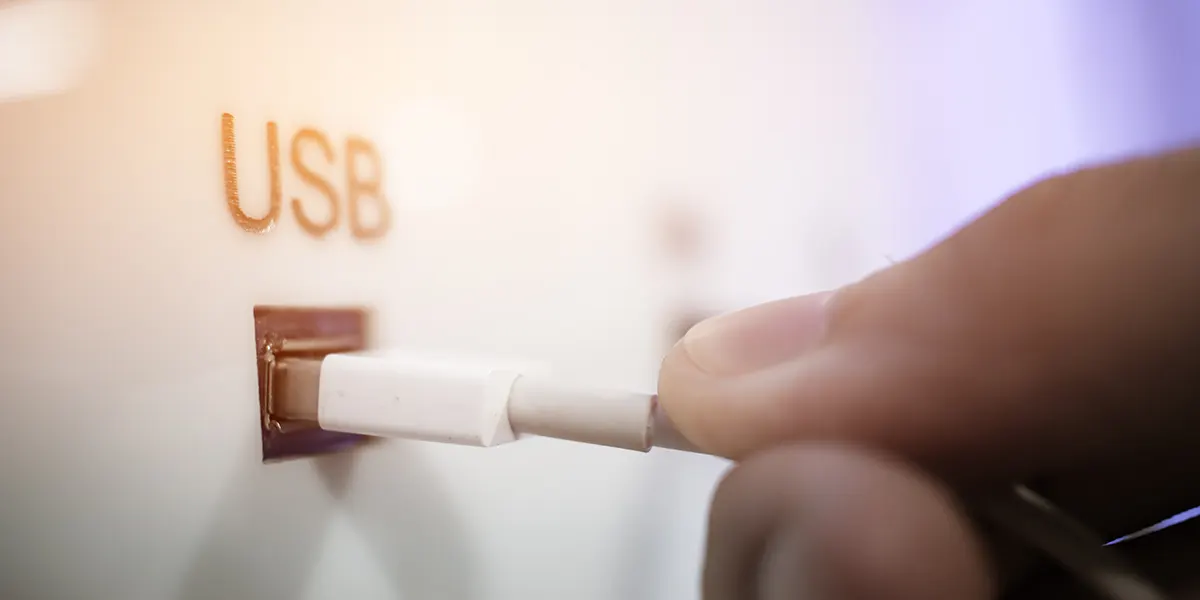
پورت USB امروزه در انواع وسایل الکترونیکی، گوشی ها، پخش کننده های موسیقی و حتی ساعت های هوشمند نیز دیده میشود. از این درگاه میتوان برای انتقال داده بین دو دستگاه سازگار و همچنین شارژ برخی لوازم استفاده کرد. اما کابل USB چیست و انواع مدل های آن چه تفاوتی با یکدیگر دارند؟
پورت USB چیست و چه کاربردی دارد؟
USB مخفف Universal Serial Bus، یک استاندارد صنعتی برای ارتباطات داده در فاصله محدود است. پورت USB یک رابط برای اتصال کابل، کانکتور و پروتکل در رایانه ها، لوازم صوتی تصویری و سایر دستگاه های الکترونیکی است. این پورت ابتدا برای اتصال لوازم جانبی مانند صفحه کلید، ماوس، پرینتر، وب کم و … به کامپیوترها طراحی شده بود. اما امروزه تقریبا در تمام لوازم دیجیتال و صوتی و تصویری شاهد پورت USB هستیم.
با درگاه USB میتوانید سایر لوازم سازگار را از طریق کابل به یکدیگر متصل کنید. همچنین گاهی از این درگاه برای تامین برق نیز استفاده میشود. یعنی بجز برای انتقال داده از یک سیستم به سیستم دیگر میتوانید از آن برای شارژ لوازمی مانند تلفن همراه خود نیز استفاده کنید.
انواع مدل پورت های USB
پورت های USB انواع مختلفی دارند و در طرح مختلفی تولید میشوند. USB-A و USB-B جزو مدل های ابتدایی این پورت بودند. اما امروزه پورت USB-C، USB Mini، USB Micro و کابل لایتنینگ را در این درگاه شاهد هستیم. در ادامه انواع کابل های USB و ویژگی های هر یک را مورد بررسی قرار میدهیم.
USB-A (USB Type-A)
USB-A یا USB Type-A از رایج ترین نسخه های USB است. این نسخه معمولا برای اتصال ماوس های سیمی، کیبرد ها و … به کامیپوتر مورد استفاده قرار میگیرد. انتهای کابل USB-A عریض تر است و کانکتورها قابلیت چرخشی ندارند. بنابراین حتما باید از یک سمت به درگاه USB متصل شوند.
(USB Type-B) USB-B
USB-B یا USB Type-B نسبت به پورت USB A پهنای کمتری دارد. همچنین در وسط آن یک سوراخ مستطیلی شکل کوچک را مشاهده میکنید. معمولا از این پورت در کامیپوترهای جدید استفاده نمیشود. اما میتوانید آن را در پرینتر، مودم، اسکنر و انواع چاپگر مشاهده کنید.
USB-C (USB Type-C)
USB-C یا USB Type-C جایگزین بسیار خوبی برای USB-A و USB-B است. این پورت که آن را با مدل Type-C در انواع تلفن های همراه، مک بوک، iMac و … مشاهده میکنید دارای یک پورت نر مسطح و کوچک است. پین های اتصال در سوراخ بیضی شکل وسط پورت قرار دارد.
USB Mini
USB Mini شامل دو مدل USB Mini A و USB Mini B میشود و هر کدام مشابه کوچکتر کانکتورهای USB نوع A و نوع B هستند. این پورت را معمولا در دوربین های قابل حمل، کنترلرهای بازی و برخی از تلفن های همراه قدیمی مشاهده میکنید.
USB Micro
هر دو پورت USB-A و USB-B دارای نسخه میکرو هستند. Micro USB یک رابط USB بسیار رایج در تلفن همراه هوشمند است. البته که با ظهور USB-C، پورت Micro USB به تدریج از گوشی های مدرن حذف شده است. اما هنوز هم در گوشی های هوشمند ارزان قیمت و سایر دستگاه های الکترونیکی در سراسر جهان استفاده میشود.
کابل لایتنینگ Lightning Cable
کابل لایتنینگ Lightning Cable نوع کاملا متقاوتی از رابط USB هستند. این مدل را در دستگاه های شرکت اپل مانند آیفون و iPad مشاهده میکنید. این کابل دارای یک کانکتور باریک و مستطیلی در یک طرف و یک کانکتور Type-C در سمت دیگر است. کابلهای لایتنینگ قابلیت اتصال از هر سمتی را دارند و نیاز به اتصال از یک سمت خاص نیست.
تفاوت USB-A، USB-B و USB-C چیست؟
تفاوت در مدل های رابط USB تنها اشاره به ظاهر فیزیکی آنها و نوع کانکتورها دارد. USB-A به شکل مسطح و مستطیلی است. USB-B در طرح های مختلفی عرضه می شود و نمونه استاندارد آن مربعی شکل است. در حالی که USB-C دارای شکل مستطیلی با ابعاد کوچکتر و گوشه های گرد است.
بنابراین فرقی ندارد که کدام مدل از USB را استفاده میکنید. سرعت انتقال داده ربطی به ظاهر کابل ندارد و تنها به نسخه USB مربوط میشود. هر سه مدل از پورت USB میتوانند نسخه های 1.1، 2.0، 3.0 یا 3.1 را اجرا کنند. هرچه نسخه USB بالاتر باشد سرعت بیشتری دارد.
| مدل | USB-A | USB-B | USB-C |
|---|---|---|---|
| انواع | Type-A USB Mini A USB Micro A |
Type-B USB Mini B USB Micro B |
– |
| ظاهر | مستطیل | متفاوت (معمولا مربع) | مستطیلی کوچک با گوشه های گرد |
| ارتباط | هاست و رابط | رابط | میزبان و رابط |
| اتصال دو طرفه | خیر | خیر | بله |
| نسخه ها | 1.1 / 2.0 / 3.0 / 3.1 | 1.1 / 2.0 / 3.0 / 3.1 | 1.1 / 2.0 / 3.0 / 3.1 |
| سرعت نسخه | – 1.1حداکثر سرعت 12 مگابیت در ثانیه – 2.0 حداکثر سرعت 480 مگابیت در ثانیه – 3.0 حداکثر سرعت 5 گیگابیت در ثانیه – 3.1 حداکثر سرعت 10 گیگابیت در ثانیه |
– 1.1حداکثر سرعت 12 مگابیت در ثانیه – 2.0 حداکثر سرعت 480 مگابیت در ثانیه – 3.0 حداکثر سرعت 5 گیگابیت در ثانیه – 3.1 حداکثر سرعت 10 گیگابیت در ثانیه |
– 1.1حداکثر سرعت 12 مگابیت در ثانیه – 2.0 حداکثر سرعت 480 مگابیت در ثانیه – 3.0 حداکثر سرعت 5 گیگابیت در ثانیه – 3.1 حداکثر سرعت 10 گیگابیت در ثانیه |
| دستگاه ها | – کامیپوتر، لپ تاپ و سایر – رایانه ها – اکثر تبلت ها – تلویزیون های هوشمند – کنسول های بازی – درایوهای فلش یا مموری – پخش کننده های DVD و Blue-Ray – تجهیزات جانبی مانند کیبرد و ماوس رایانه |
– چاپگرها – اسکنرها – پروژکتورها – دستگاه های دیگری که قابلیت اتصال به کامیپوتر دارند |
– گوشی های هوشمند جدید – لپ تاپ های جدید – کنسول بازی Nintendo Switch USBC Hub for Laptop & Smartphone |
USB 2.0 بهتر است یا USB 3.0؟
زمانی که قصد خرید سیستم صوتی، کامپیوتر، تلویزیون، پرینتر و … را دارید احتمالا نسخه USB توجه شما را به خود جلب میکند. رابط USB از نسخه های متفاوتی برخوردار است که از پراستفاده ترین آن میتوان به USB 2.0 و USB 3.0 اشاره کرد. به نظر شما توجه به تفاوت بین نسخه 2.0 و 3.0 درگاه USB ضروری است؟ برای پاسخ به سوال با ما همراه باشید.
تفاوت USB 2.0 با USB 3.0
نسخه 3.0 از رابط USB برای اولین باز در سال 2008 منتشر شد. سپس به تدریج تا سال 2012 توسط کامپیوتر، لپ تاپ و سایر لوازم جانبی مورد پشتیبانی قرار گرفت. اصلی ترین دلیل طراحی USB 3.0 برای دستیابی به نرخ سرعت بالاتر بود. این نسخه نسبت به USB 2.0، از سرعت انتقال داده بالاتری برخوردار است و مدیریت انرژی بهتری دارد.
- سرعت انتقال داده:
USB 2.0: سرعت 480 مگابیت بر ثانیه
USB 3.0: سرعت 4.8 گیگابیت در ثانیه (10 برابر سریعتر)
بنابراین اگر قصد انتقال حجم زیادی از داده ها را از طریق کابل USB دارید نسخه 3.0 برای شما بهتر خواهد بود.
- منبع تغذیه و مدیریت انرژی:
USB 2.0: تا 500 میلی آمپر
USB 3.0: تا 900 میلی آمپر
عیب یابی پورت USB در 4 مرحله
احتمالا برای شما هم پیش آمده است که به صورت ناگهانی پورت لوازم صوتی تصویری یا کامپیوتر و لپ تاپ غیرفعال شده باشد. برای رفع مشکل پورت USB به بررسی 4 مورد از ضروری ترین موارد عیب یابی در این زمینه میپردازیم.
1- پورت USB دیگری را برای اتصال امتحان کنید.
2- کابل USB را تعویض کنید. ممکن است سیم های داخل کابل پاره شده یا آسیب دیده باشند.
3- دستگاه مورد نظر را مجدد راه اندازی کنید. معمولا در کامیپوترها پس از خاموش و روشن کردن سیستم داده های خراب از بین رفته و درایور دستگاه به صورت خودکار بازنشانی میشود.
4- اگر از مک استفاده میکنید SMC را بازنشانی کنید. همچنین میتوانید تغییرات سخت افزاری را بررسی کنید یا کنترلر USB را غیرفعال و دوباره فعال کنید.
سخن آخر:
درگاه USB از پراستفاده ترین رابط ها در لوازم صوتی تصویری، گوشی های هوشمند و … است. این رابط از نوع سیمی است و در انواع مختلفی وجود دارد. تفاوت انواع کابل های USB تنها در شکل ظاهری آن است و در سرعت انتقال داده هیچ تفاوتی با یکدیگر ندارند.
